
RC91 Quick Start Bedienungsanleitung
Um die Kamera in Betrieb zu nehmen genügt es das Steckernetzteil oder ein Netzwerkkabel mit PoE anzuschliessen.
Beim Einsatz auf einem Touchbildschirm mit integriertem OPS Rechner kann die Kamera auch mit einem USB Kabel direkt verbunden werden.
Optional: Für eine wireless Verbindung nutzen Sie unsere BYOM Lösung COMREON® wireless compact™ (Diese muss separat erworben werden). Dazu stecken Sie die USB Kabelverbindung an den Empfänger, der auch mit dem Bildschirm verbunden ist.
Die Kamera verfügt über ein Stativgewinde an der Gehäuse Unterseite für die sichere Montage auf einer Kamera Halterung, Wandhalterung, Deckenhalterung oder einem Kamerastativ. Eine entsprechende Halterung ist separat erhältlich (nicht im Lieferumfang).
- Kamera aufstellen/anschließen
- Meeting starten
Vorteil optischer Zoom
Ein wesentlicher Vorteil „und nicht zu unterschätzen“ ist die besser Videobild Qualität gegenüber jeder anderen Webcam oder Kamera Videobar mit digitalem Zoom.
Fernbedienung
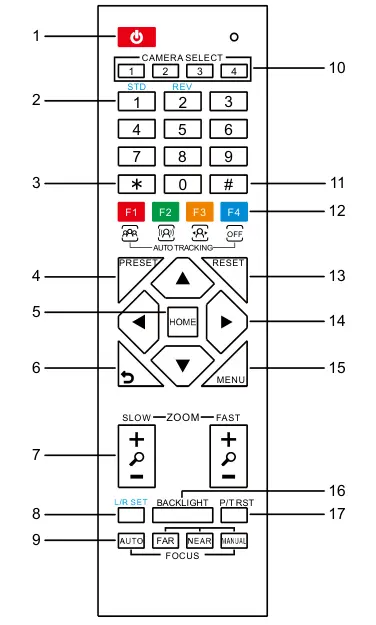
Bereiche der Fernbedienung:
- Standby Taste
- Nummer Tasten für Preset (Kamerapositionen) zu setzen/abrufen
- * Taste wird in kombination anderer Funktionen genutzt
- Preset Taste + [ 0 – 9 ] Taste drücken um Preset zu setzen
- Home Taste bringt die Kamera in Standard Position
- zurück Taste während der Menue Funktionen
- Zoom Tasten: langsamer / schneller Zoom
- Pan/Tilt Funktion: L/R Set + 1 [STD] und + 2 [REV]
- Fokus Tasten: Automatisch / Manuell / Fern / Nah
- Kamera Auswahl Taste: zum Umschalten von 4 Kameras
- # Taste wird in kombination anderer Funktionen genutzt
- Auto Tracking: F3-Start / F4-Stop (F1/F2 je nach Software Stand)
- Preset Löschen Taste + [ 0 – 9 ] Taste um Preset zu löschen
- Tasten zum Schwenken und Neigen des Objektivs
- Menue Taste für On Screen Menue Funktion
- Taste für die Anpassung an die Raum Lichtverhältnisse
- Reset Taste für PTZ – Startet die PTZ Einschaltroutine
KI – Auto Tracking
Das Modell RC91 wird in der COMREON® Variante mit diversen Tracking Arten ausgeliefert. Das Tracking wird über die Funktionstasten F2 bis F4 aktiviert.
- F1 – keine Funktion belegt
- F2 – KI Voice Tracking – der Sprechende wird von der Kamera in den Fokus genommen
- F3 – gleiche Funktion wie Taste F2
- F4 – Tracking deaktivieren
IP Konfiguration
Die ab Werk voreingestellte IP Adresse lautet: 192.168.100.88
Über die Fernbedienung kann die IP Adresse auf dem Bildschirm eingeblendet werden, falls eine unbekannte IP Adresse eingestellt wurde. Drücken Sie nacheinander * und # und 4 auf der Fernbedienung. Alternativ kann die IP Suchfunktion aus dem Upgrade Software Tool verwendet werden.
In einem gängigem Web-Browser geben Sie die IP-Adresse ein um die Web-Oberfläche der Kamera aufzurufen. Der vom Werk vorbelegte Benutzername und Passwort ist: admin
IP Video Live Stream
Der RTSP Port ist der Norm entsprechend: Port 554
Öffnen Sie im VLC Media Player über das Menue: Media > Open Network Stream und geben Sie die URL für den Live Stream ein. Im folgendem Beispiel:
Primärer Live Stream: rtsp://192.168.100.88:554/1
Sekundärer Stream : rtsp://192.168.100.88:554/2
Manual (english)
- Download: PDF Manual
Die Sprachverfolgung ist in der aktuellen Firmware implementiert (Modell RC91)
Der integrierte intelligente KI-Algorithmus verwendet zwei Mikrofone, um die Tonquelle zu lokalisieren. Die Kamera kann den Sprecher automatisch in den Fokus nehmen und verfolgen. Wenn verschiedene Sprecher sprechen, wechselt die Kamera zwischen dem jeweiligen Sprecher.
Wie bei allen Sprecher Tracking Kamera Systemen, aller Hersteller, sind auch die akustischen Raumbedingungen entscheidend. Auch die Montage Art, Höhe und Position mittig zum Raum ist wichtig, da die Erkennung aufgrund des Sprechers und der Ausbreitung der Schallwellen im Raum von der Kamera nicht beeinflusst werden können. In der Einhaltung der Hersteller Empfehlungen wir ein optimales Ergebnis erreicht, andernfalls können unvorhersehbare Reaktionen der Kamera auftreten. Denn jeder Raum und dessen akustischen Eigenschaften sind verschieden.
Das Kamera Modell RC91 in der aktuellen Software Version ermöglicht zu dem Sprecher Voice Tracking auch ein Presenter Tracking und Zone Tracking. Die Funktion kann über die Weboberfläche der Kamera (default IP: 192.168.100.88) eingestellt werden.
Mit der F2 bzw. F3 Funktionstaste wird das Voice Tracking aktiviert.