BYOD BYOM FAQ
Inhaltsverzeichnis
- Die Funkkanal Optimierung (einmalig)
- Den USB-C Dongle verwenden
- Der USB-C Dongle verbindet sich nicht
- Ton Wiedergabe
- Sound Ausgabe über HDMI TV Bildschirm
- Den USB-C Dongle neu pairen
- Mikrofon + Lautsprecher am BYOM Pro verwenden
- USB Kamera am BYOM Pro verwenden
- HDMI Kamera + BYOM Pro verwenden
- Erklärung der Leuchtring Farben
- Auflösung Einstellung für HDMI Ausgang
- Sprache auf deutsch umstellen
Einleitung
Diese FAQ Anleitung soll Ihnen eine Hilfestellung geben, um von Anfang an möglichen Fehlern vorzubeugen, etwaige Probleme zu vermeiden, und bei Schwierigkeiten einen Rat zur Fehlerbehebung zu erhalten. Sollte Ihnen etwas nicht klar sein, oder Ihrer Meinung nach sogar fehlen, dann schreiben Sie es uns bitte hier als Chat Nachricht.
Nach der Installation des Gerätes und der ersten Inbetriebnahme sollten Sie einmalig die „Automatische Funkkanal Optimierung durchführen“ um eventuellen Funk-Problemen vorzubeugen. Denn WLAN-Überlagerungen (Interferenzen) entstehen, wenn sich Funknetzwerke anderer Geräte (WiFi Router, Access Points, Smartphone Hotspot, Bluetooth, Mikrowellen) auf denselben oder benachbarten Kanälen überschneiden, was zu langsamen oder instabilen Verbindungen führt.
Die Funkkanal Optimierung
- Rechner mit dem Gerät per Wi-Fi verbinden
Die BYOM SSID sieht etwa so BYOM_xxxxxx aus.
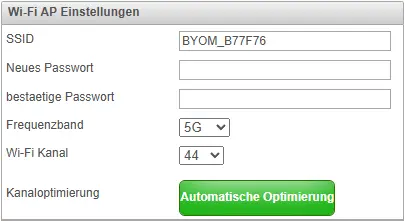
Das default WiFi Passwort lautet: 12345678 - Über Webbrowser http://192.168.118.1 anmelden
Benutzer: admin und Passwort: admin - Die Dongle Verbindung zum Gerät trennen!
Nach der Optimierung den Dongle neu pairen! - Automatische Optimierung starten (grüner Button)
Falls nötig wechselt das Gerät den Kanal von 157 auf
Kanal 44 oder einen anderen günstigen Kanal.
Der USB-C Dongle verbindet sich nicht
Es gibt drei Situationen in denen sich der USB-C Dongle nicht verbindet.
- Der Dongle ist nicht gepairt » Lösung: Dongle neu pairen
- DIe Ursache liegt in den Bildschirmeinstellungen » Lösung: Grafikkarten Einstellung ändern
- Rechner seitig wird der USB-C Dongle nicht erkannt » Lösung: erneut Anschließen
1) Den USB-C Dongle neu pairen
Nach einem Funk Kanal Wechsel der Basis Einheit muss der USB-C Dongle neu gepairt werden, da er den Kanal der Basis Einheit noch nicht kennt.
Dazu schliessen Sie den USB-C Dongle am vorderen USB-C Port der Basis Einheit an, nach ein paar Sekunden wird der Leuchtring konstant rot leuchten, dann ist das Pairing abgeschlossen.
2) Die Bildschirm Konfiguration am Rechner
Der USB-C Dongle blinkt violett wenn der Rechner eine fehlerhafte Bildschirmeinstellung aufweist. Das passiert äußerst selten, ist aber schon einmal aufgetreten. Überprüfen Sie z.B. in Ihrem Windows oder Mac Rechner ob sie Erweiterten Bildschirm oder Bildschirm duplizieren gewählt haben.
(Windows Logo Taste + P drücken) auch die gewählte Auflösung im Rechner könnte zu Fehlern führen.
3) Den USB-C Dongle neu erkennen lassen
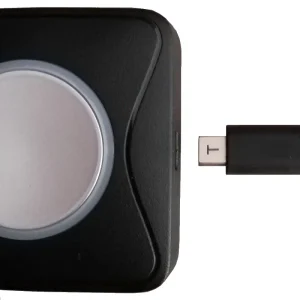
Hardware seitig und „Rechner bedingt“ erkennt das Betriebsystem den USB-C Dongle nicht, deshalb raten wir dazu den „Gerätemanager“ zu öffnen und den USB-C Dongle nochmals neu anzuschließen. Prüfen Sie über den Gerätemanager ob das erneute Anschließen des „USB-C Dongle“ eine korrekte Erkennung der Hardware bewirkt. Ist das nicht der Fall, dann prüfen Sie den Vorgang an einem anderen Rechner. Dieser Fall trat bisher nur selten ein.
Den USB-C Dongle verwenden
Schließen Sie den USB-C Dongle am Notebook an. Grundvoraussetzung ist, dass es sich um ein aktuelles Notebook mit USB 3.2 Port handelt.
- Der blaue Leuchtring leutet nach dem Anschliessen an den USB-C Port zunächst konstant blau, was signalisiert dass er Strom erhält und der Prozessor nun in Betrieb ist.
- Der blaue Leuchtring blinkt nun ca. 14 x blau, das bedeutet dass er sich über Funk mit der Basiseinheit verbindet. Spätestens nach 18 maligem blinken sollte er konstant blau leuchten und die feste Funkverbindung zu angeschlossenen Equipment zu Kamera, Mikrofon und Lautsprecher stehen. Im Notebook sollten Geräte wie BYOM UAC und auswählbar sein, damit sie in Microsoft Teams, Zoom etc. verwendet werden können.
Falls das nicht der Fall ist, empfehlen wir in den Gerätemanager zu wechseln um dort nochals zu überprüfen ob der Dongle vom Rechner erkannt wurde.
Ton Wiedergabe
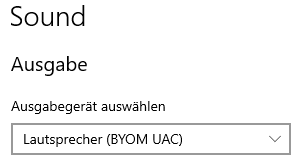
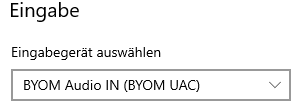
Verwenden Sie an Ihrem Rechner in den Sound Einstellungen regulär BYOM UAC als Audio Ausgabe- und Eingabegerät.
Je nach Anwendungsfall gibt es mehrere Möglichkeiten den Ton über das BYOM Pro auszugeben.
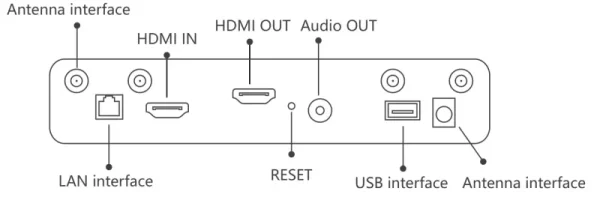
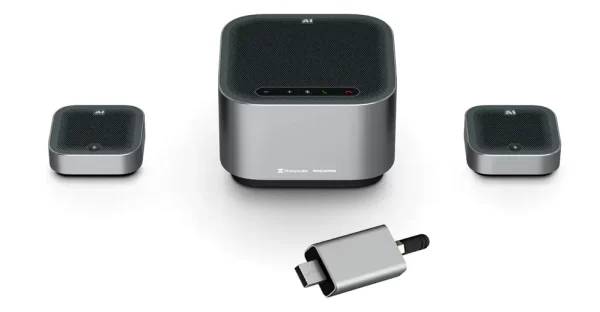
- Über den USB Port an der BYOM Professional Basis Einheit über ein Freisprech Konferenzraum Mikrofon
z.B. das COMREON® A4W oder Rocware® A10W - Über HDMI Ausgang auf dem Bildschirm Lautsprecher (nur bei PC Bildschirmübertragung im Präsentationsmodus)
HDMI embedded Audio – Audio wird über das HDMI Kabel an den Bildschirm übertragen. - Über den Audioanschluß die 3,5mm Klinkenbuchse an der Geräte Rückseite
Analog Audio Ausgang um einen Verstärker oder Aktivlautsprecher anzuschließen.
Windows Sound Einstellungen (als Beispiel):
Sound Ausgabe über HDMI TV Bildschirm
Das kann für Veranstaltungen und Musik Audioausgabe über große Raum Lautsprecher oder Bildschirme sinnvoll sein. Für Online Meetings raten wir jedoch die Audio Ein- und AUsgabe über BYOM UAC über ein Tisch-Freisprechmikrofon mit hardwareseitiger Echo-Unterdrückung.
Bei der Tonausgabe über Raum- und Bildschirm Lautsprecher besteht jedoch die Gefahr eines Echo auf der Empfänger Seite der zugeschaltenden Teilnehmer, wenn im Raum keine geeignete Echo-Unterdrückung durch Echo-Canceller vorhanden ist.
Über HDMI Ausgang auf dem Bildschirm Lautsprecher (nur bei PC Bildschirmübertragung im Präsentationsmodus)
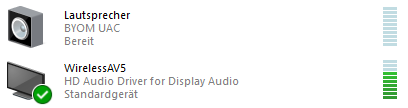
Audio Abtastrate
Die bevorzugte Audio-Abtastrate sollte bei 16 Bit und 48 kHz liegen (DVD Audio Qualität). Bei Ausgabegeräten die nur 44,1 kHz unterstützen, müssen Sie am BYOM Gerät die Audio-Abtastrate auf 44,1 kHz reduzieren (im BYOM UI Webbrowser Setup).
Mikrofon + Lautsprecher am BYOM Professional verwenden
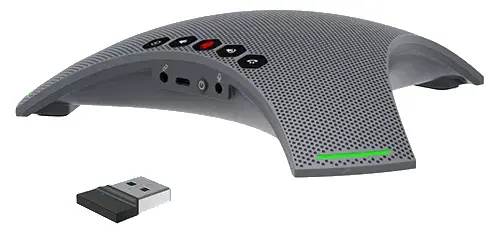
Hierbei geht es nicht um getrennte Lautpsrecher und Mikrofon, sondern um USB Konferenzraum Freisprechsysteme, die entweder per USB Kabel oder wireless mit einem USB Funk Dongle angebunden werden. Wir empfehlen ein USB Konferenzraum Freisprechsystem wie das A4W für kleine Konferenztische und Räume und das A10W für Konferenztisch Bereiche bis 10 Meter.
Wählen Sie am Rechner als Eingabegerät BYOM UAC und Ausgabegerät BYOM UAC.
USB Kamera am BYOM Professional verwenden
Damit die Kamera mit einer möglichst hohen Bildwiederholrate arbeitet probieren Sie beide Einstellungen im Betrieb der USB Arten aus. Regulär wird die Einstellung USB verwendet, jedoch kommen manche ältere Kameras damit nicht klar, und dafür bietet das Gerät den Modus „USB Bitrate“. Damit wird die Bitrate auf max. 25 fps festgelegt, kann aber für inkompatible USB Kameras besser sein als der normale „USB Mode“.



HDMI Kamera + BYOM Professional verwenden
Schliessen Sie an der Rückseite des Gerät eine HDMI Kamera am HDMI Eingang an, dann stellen Sie im Kamera Modus „HDMI“ aus. Bietet die Kamera in Ihrem Setup die Möglichkeit die HDMI Auflösung auf 1080p bei 59 fps oder 1080p mit 60 fps an, dann wirkt sich es auf ein sehr flüssiges Videobild Ergebnis am Rechner mit 30 fps aus. Es kann sein, dass es nur bei problematischen Kameras oder älteren Kameras notwendig ist. Aber es hilft oft dabei ein gutes flüssiges Videobild zu erhalten.
Leuchtring Farben
Es gibt zwei Arten der Signalierung, entweder „konstant leuchtend“ oder „blinkend„:
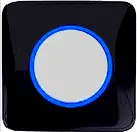
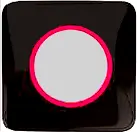
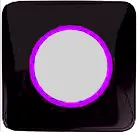
Leuchtring Farbe „konstant leuchtend„
BLAU = Der USB-Dongle ist in Betrieb, er empfängt evtl. angeschlossene Peripherie Geräte wie Kamera Videobild und Audiosignale.
ROT = Der USB-Dongle ist in Betrieb. Er sendet den PC Bildschirm Inhalt an die BYOM Basis Einheit.
VIOLETT =
Leuchtring Farbe „blinkend„
- BLAU blinkend = Der USB-Dongle ist dabei sich per Funk mit der BYOM Basis Einheit zu verbinden.
- ROT blinkend =
- VIOLETT blinkend = Die Videobild Einstellungen am Rechner und die damit verbundene Bildübergabe an den USB-C Dongle funktioniert nicht.
Oder es liegt ein Kabelproblem vor.
Auflösung Einstellung
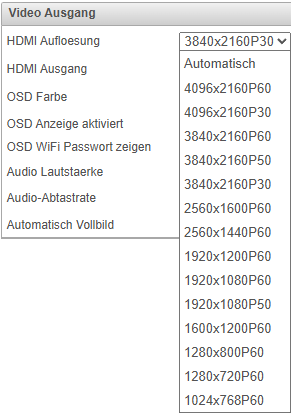
Das BYOM Professional unterstützt am HDMI Ausgang eine große Auswahl an Bildschirm Auflösungen und Bildwiederholraten. Die Automatische Erkennung muss nicht zwingend die optimale Einstellung sein, denn falls der Bildschirm oder ein Projektor die Auflösung nicht unterstützt, sollte im Setup eine feste Bildschirm Auflösung für den HDMI Ausgang am BYOM Professional gewählt werden.
Sprache auf deutsch umstellen
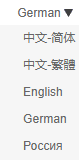
Sollte nicht automatisch Ihre Sprache in deutsch angezeigt werden, dann wählen Sie oben rechts im Webbrowser (der Rechner muss mit dem BYOM Gerät über Wi-Fi verbunden sein) die Sprache aus.